
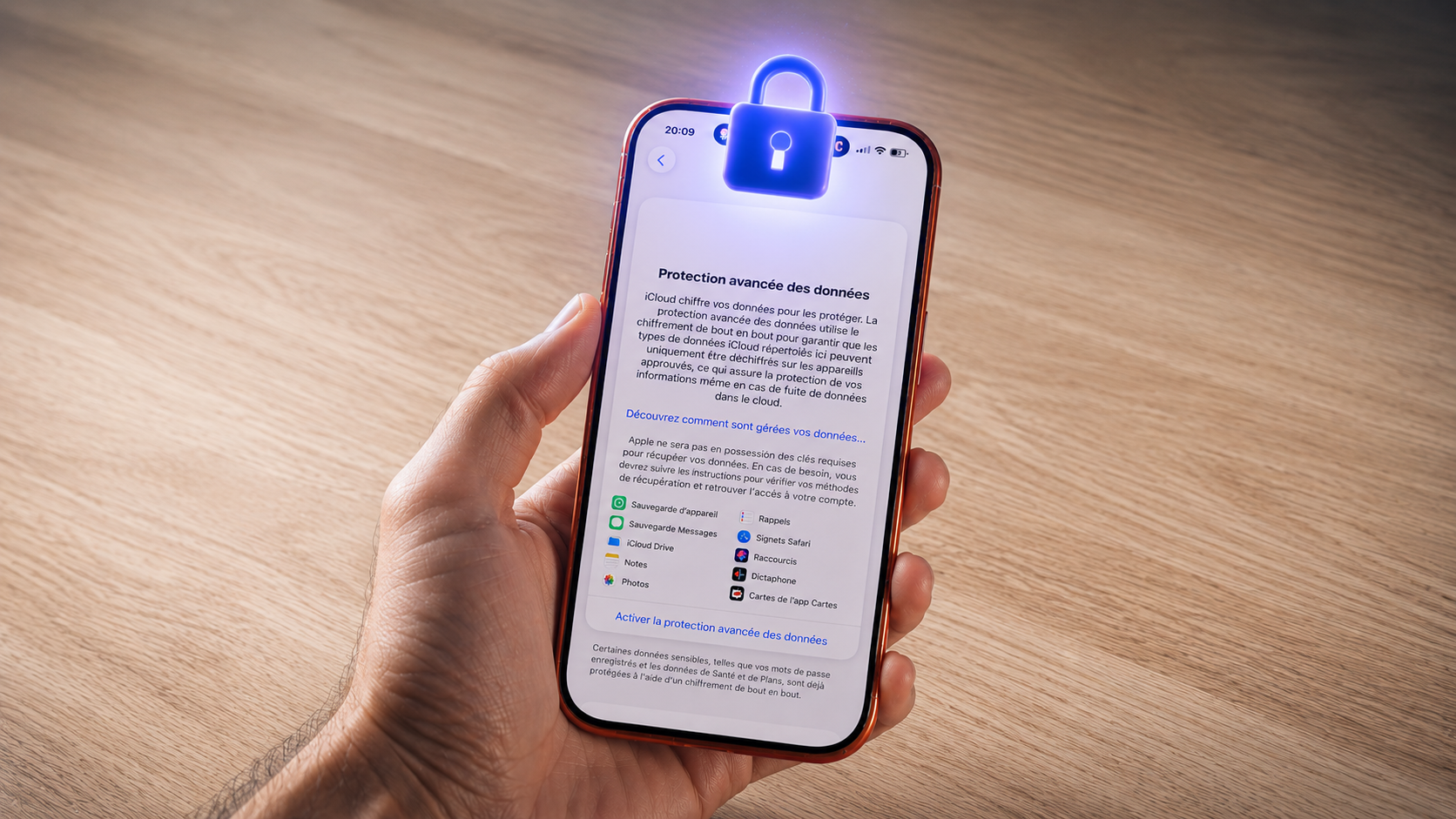
Apple te donne une arme pour rendre tes données iCloud illisibles par qui que ce soit, y compris par Apple elle-même. Elle s’appelle la Protection avancée des données, elle est gratuite, et elle est désactivée par défaut. Preuve qu’elle dérange : plutôt que de créer une porte dérobée réclamée par le gouvernement britannique, Apple a préféré retirer purement et simplement cette option du Royaume-Uni. Voilà à quoi elle sert et comment l’activer sans te verrouiller dehors.
Sommaire
C’est quoi la Protection avancée des données
Par défaut, tes données iCloud sont chiffrées, mais c’est Apple qui garde la clé. Traduction : Apple peut techniquement déchiffrer tes sauvegardes, tes photos ou tes notes, et donc les remettre à un tiers qui les lui réclame légalement.
La Protection avancée des données change ça. Elle bascule la grande majorité de tes catégories iCloud vers le chiffrement de bout en bout : la clé ne vit plus que sur tes appareils de confiance, jamais chez Apple. Résultat, même en cas de piratage des serveurs d’Apple, tes données restent illisibles. Et Apple elle-même ne peut plus y accéder.
Concrètement, ça couvre les gros morceaux qui n’étaient pas protégés jusque-là : la sauvegarde iCloud, les Photos, les Notes, iCloud Drive, les rappels, les signets, et pas mal d’autres. Trois catégories restent en dehors pour des raisons techniques d’interopérabilité : Mail, Contacts et Calendrier. C’est le seul angle mort, et il est logique (ces services doivent parler à des systèmes tiers non chiffrés).
Petit rappel utile : certaines données ultra-sensibles étaient déjà chiffrées de bout en bout sans rien activer, comme ton trousseau de mots de passe et tes données de santé. La Protection avancée étend juste ce niveau de blindage à presque tout le reste.
Pourquoi ce réglage dérange les gouvernements
Un mot rapide sur le contexte, parce qu’il dit tout de l’importance de ce réglage.
Début 2025, le gouvernement britannique a secrètement ordonné à Apple de lui ouvrir un accès aux données iCloud chiffrées, via une injonction prévue par sa loi de surveillance. La réponse d’Apple a été nette : plutôt que de bâtir une porte dérobée, elle a retiré la Protection avancée des données du Royaume-Uni en février 2025. Les Britanniques ont depuis, de fait, moins de sécurité que le reste du monde.
L’histoire n’est pas finie. Sous pression américaine, Londres a levé son injonction mondiale, avant d’en émettre une nouvelle visant cette fois les seuls résidents britanniques. Apple conteste devant la justice, et le bras de fer continue en 2026.
Retiens l’essentiel : si un chiffrement dérange à ce point ceux qui veulent lire tes données, c’est précisément qu’il fonctionne. C’est exactement ce que ce tuto va t’aider à activer.
Avant d’activer : la contrepartie à comprendre
Attention, cette étape n’est pas un détail, c’est LE point à intégrer avant de toucher au réglage.
Puisque Apple n’a plus la clé, Apple ne peut plus te dépanner. Si tu perds l’accès à ton compte, aucun conseiller Apple ne pourra récupérer tes données à ta place. Tu deviens seul responsable de ta capacité à rentrer chez toi.
C’est pour ça qu’Apple refuse d’activer la Protection avancée tant que tu n’as pas mis en place un moyen de récupération. Deux options, et je te conseille de faire les deux :
- Un contact de récupération : une personne de confiance qui possède un appareil Apple et qui pourra te fournir un code pour rentrer dans ton compte. Elle n’a aucun accès à tes données, juste la capacité de t’aider à revenir. Choisis quelqu’un de proche et de fiable.
- Une clé de récupération : un code de 28 caractères généré par Apple. C’est ta bouée de secours ultime.
Une règle absolue sur cette clé : imprime-la et range-la physiquement, à deux endroits si possible. Ne la prends surtout pas en photo et ne la stocke pas dans iCloud Drive, ce serait ranger la clé de ton coffre à l’intérieur du coffre. Un gestionnaire de mots de passe hors iCloud fait aussi l’affaire.
Étape 1 : configurer la récupération
On commence par là, c’est le préalable obligatoire.
- Ouvre Réglages et touche ton nom tout en haut.
- Va dans iCloud, puis Protection avancée des données.
- Touche Récupération du compte (ou « Configurer la récupération du compte »).
- Ajoute un contact de récupération et suis les indications, en t’authentifiant avec Face ID, Touch ID ou ton code.
- Génère une clé de récupération, note-la et mets-la à l’abri comme expliqué au-dessus.
Une fois ce filet en place, tu peux passer à l’activation.
Étape 2 : activer sur iPhone et iPad
- Réglages → ton nom → iCloud.
- Descends jusqu’à Protection avancée des données.
- Touche Activer la protection avancée des données.
- Confirme avec ton code d’appareil.
C’est fait. Tes données iCloud basculent en chiffrement de bout en bout. La bascule peut prendre un moment en arrière-plan, c’est normal.
Étape 3 : activer sur Mac
Le réglage est le même, rangé différemment.
- Réglages Système → ton nom (bannière du compte Apple en haut).
- iCloud → Protection avancée des données.
- Clique sur Activer.
Bonne nouvelle : l’activation est liée à ton compte, pas à l’appareil. Une fois activée depuis un appareil, la protection s’applique à tout ton écosystème iCloud. Tu n’as donc pas à répéter l’opération partout, mais tous tes appareils doivent être à jour, on y vient.
Les pièges à connaître
Trois ou quatre choses qui peuvent te bloquer ou te surprendre.
- Un vieil appareil peut tout empêcher. Tous les appareils connectés à ton compte doivent tourner sous une version récente (iOS 16.2, iPadOS 16.2, macOS 13.1 Ventura ou plus récent). Un vieil iPad oublié dans un tiroir, un Mac coincé sous un ancien macOS, et Apple refusera d’activer la protection tant qu’il est rattaché à ton compte.
- Il te faut la double authentification activée sur ton compte, et un code de verrouillage sur chaque appareil. C’est quasiment toujours déjà le cas.
- Mail, Contacts et Calendrier ne sont pas couverts. Ne compte pas dessus pour ces trois-là.
- Les comptes enfants et les comptes gérés ne sont pas éligibles.
- Au Royaume-Uni, l’option reste indisponible à cause du bras de fer évoqué plus haut. Sans objet pour toi en France, mais bon à savoir si tu voyages ou conseilles quelqu’un là-bas.
Verdict : tu devrais l’activer ?
Oui, franchement. C’est le geste de confidentialité le plus fort qu’Apple met à ta portée, gratuitement, et il rend tes données inaccessibles même en cas de fuite massive côté cloud. Pour tout ce qui compte vraiment ( tes photos, tes sauvegardes, tes documents ) c’est le bon réflexe.
La seule condition, et elle n’est pas négociable : mets en place ta récupération sérieusement avant. Contact de récupération plus clé imprimée à l’abri. Fais ça proprement, et tu gagnes un niveau de protection que même un gouvernement peine à percer. Bâcle-le, et c’est toi que tu risques d’enfermer dehors.
Le web, tes appareils, tes données. Tu peux tout reprendre en main, un réglage à la fois, après les DNS et le VPN, celui-ci est le plus puissant des trois.
Et pour verrouiller la dernière porte, celle de tes comptes, remplace tes mots de passe par des clés d’accès. Je t’explique tout dans mon guide des passkeys sur iPhone.
Si cet article t’a été utile, n’hésite pas à me le dire en commentaire. Tu peux aussi soutenir le blog en faisant tes achats Amazon via ce lien.
Mes analyses, mes tests et mes tutos, direct dans ta boîte. Pas de blabla, pas de spam.



Laisser un commentaire