
Il y a un réglage que 99 % des gens ne touchent jamais, et qui décide pourtant d’une bonne partie de ton expérience du web. Le DNS. Ton fournisseur d’accès t’en colle un par défaut, tu ne l’as pas choisi, et c’est lui qui traduit chaque adresse que tu tapes. C’est aussi lui, en France, qui « ne trouve pas » certains sites bloqués par décision de justice. Bonne nouvelle : le changer prend deux minutes, c’est gratuit, et je t’explique tout.
Sommaire
- C’est quoi un DNS, concrètement
- Ce que ça change vraiment (et ce que ça ne change pas)
- Quel serveur DNS choisir
- Le vrai sujet dont personne ne parle : le DNS chiffré
- Comment changer ses DNS sur iPhone et iPad
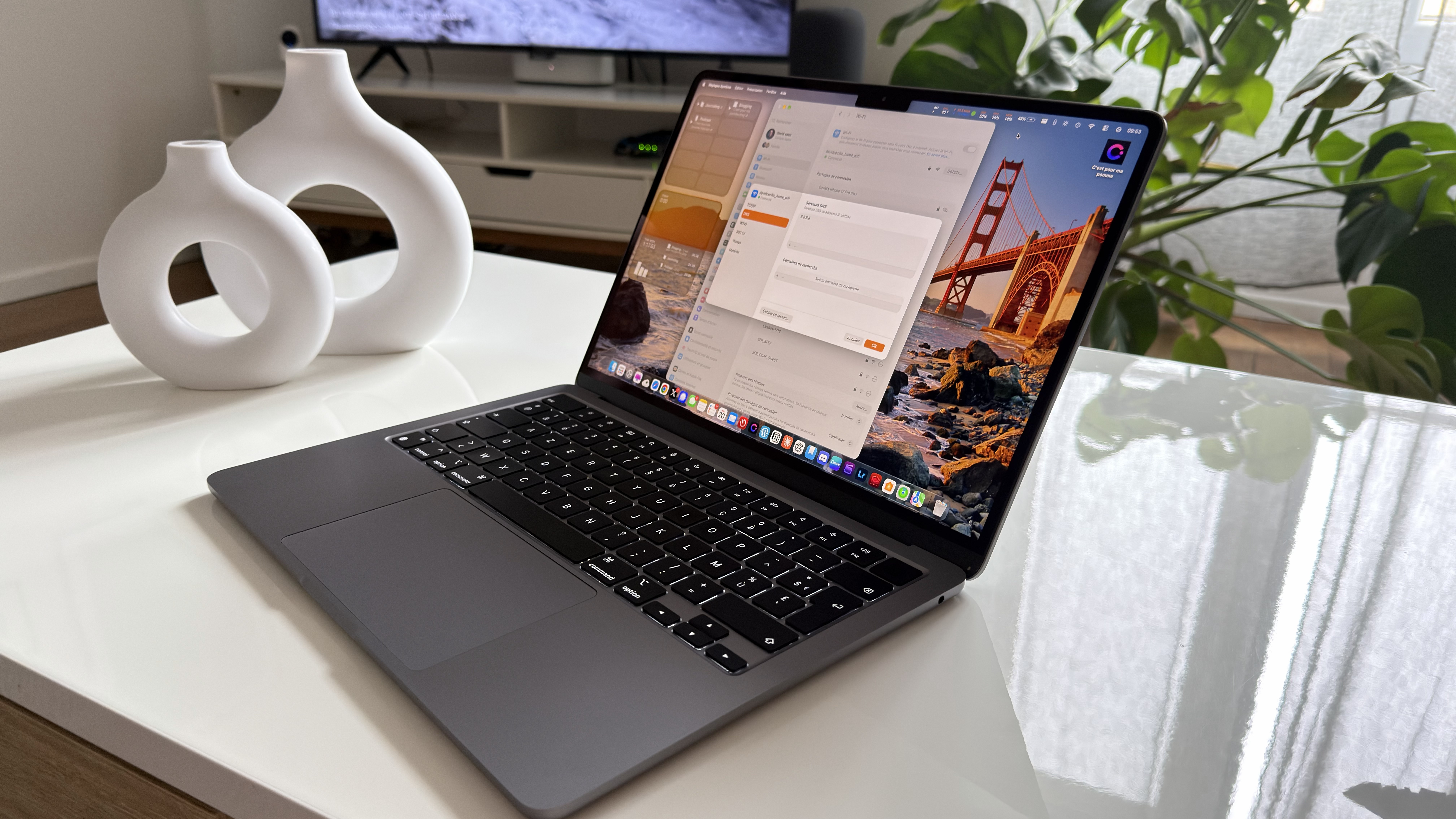
- Comment changer ses DNS sur Mac
- Comment changer ses DNS sur la Freebox (tout le réseau d’un coup)
- Box ou appareil par appareil : lequel choisir
- Verdict : tu devrais le faire ?
C’est quoi un DNS, concrètement
Quand tu tapes cestpourmapomme.com dans Safari, ton appareil ne sait pas où aller. Il connaît les chiffres, pas les noms. Le DNS, c’est l’annuaire qui fait la traduction : il transforme cestpourmapomme.com en une adresse IP du genre 192.0.2.14, et c’est cette adresse qui te connecte au bon serveur. Tu fais des centaines de requêtes DNS par jour sans t’en rendre compte. Chaque site, chaque image, chaque appli qui va chercher des données en ligne passe par là. Par défaut, c’est ton opérateur ( Free, Orange, SFR, Bouygues ) qui joue le rôle d’annuaire. Et rien ne t’oblige à garder le sien.
Ce que ça change vraiment (et ce que ça ne change pas)
C’est le point que tout le monde comprend de travers, alors soyons clairs.
La vitesse. On te vend souvent le changement de DNS comme un « internet plus rapide ». C’est très exagéré. Un bon serveur te répond quelques millisecondes plus vite que celui de ton FAI, d’accord. Mais dès que ton appareil connaît l’adresse d’un site, il la garde en mémoire et n’interroge plus le DNS. Le gain réel se joue sur la toute première visite d’un domaine, en millisecondes. Tu ne sentiras pas ta connexion « accélérer » au quotidien. Si c’est ta seule motivation, tu vas être déçu.
Le déblocage de sites. Là, c’est du sérieux. En France, une partie des sites bloqués le sont au niveau du DNS des opérateurs. Le mécanisme est simple : quand tu demandes l’adresse du site, ton FAI fait mine de ne pas la connaître, et la page ne s’ouvre pas. En passant sur un serveur tiers, tu récupères la vraie réponse, et le site s’affiche. C’est la première raison pour laquelle les gens changent de DNS, et de loin.
La sécurité. Certains serveurs bloquent d’office les domaines connus pour le phishing et les malwares. Une couche de protection gratuite qui tourne en tâche de fond, sans rien installer. Pratique.
Le filtrage familial. D’autres filtrent le contenu adulte directement au niveau du réseau. Si tu as des enfants à la maison, c’est un garde-fou qui s’applique à tous les appareils d’un coup.
Maintenant, ce que changer de DNS ne fait pas, pour couper court aux malentendus : ça ne cache pas ton adresse IP, ça ne te rend pas anonyme, et ça ne « débride » pas ta connexion. Cacher ton IP, c’est le boulot d’un VPN, pas d’un DNS. Ne confonds pas les deux.
Quel serveur DNS choisir
Le choix dépend de ce que tu veux en priorité. Voici les trois valeurs sûres.
Cloudflare : 1.1.1.1
Le plus rapide des grands serveurs publics, et le plus clair sur la vie privée : Cloudflare s’engage à ne pas vendre tes données de navigation et à ne conserver aucun log identifiant au-delà de 24 h. Aucun filtrage, il te donne le web brut. C’est mon choix par défaut pour qui veut vitesse et confidentialité sans se poser de questions.
- Serveurs :
1.1.1.1et1.0.0.1 - Variante anti-malware :
1.1.1.2(bloque les domaines malveillants, sinon identique)
Quad9 : 9.9.9.9
Serveur à but non lucratif, basé en Suisse, qui bloque automatiquement les domaines malveillants connus. Un poil moins rapide que Cloudflare, mais côté sécurité par défaut, c’est la référence.
- Serveurs :
9.9.9.9et149.112.112.112
OpenDNS : 208.67.222.222
La solution historique, propriété de Cisco. Fiable, et surtout intéressante pour sa variante FamilyShield qui filtre le contenu adulte sans réglage à faire. Le compromis : Cisco journalise davantage que Cloudflare. À réserver au filtrage familial.
- Serveurs :
208.67.222.222et208.67.220.220 - FamilyShield :
208.67.123.123et208.67.222.123
FamilyShield filtre le réseau, mais il ne sait pas qui écrit à ton enfant ni combien de temps il passe sur TikTok. Pour ça, il faut le contrôle parental de l’iPhone, entièrement refait avec iOS 27. Je t’explique tout dans mon guide complet du contrôle parental sous iOS 27.
| Ton objectif | Le serveur |
|---|---|
| Vitesse + vie privée, sans filtrage | Cloudflare 1.1.1.1 |
| Sécurité anti-phishing par défaut | Quad9 9.9.9.9 |
| Vie privée et blocage malware | Cloudflare 1.1.1.2 |
| Filtrage contenu adulte (enfants) | OpenDNS FamilyShield |
Le vrai sujet dont personne ne parle : le DNS chiffré
Si tu changes de DNS pour la vie privée, il faut comprendre un truc. Par défaut, ton DNS voit la liste de tous les domaines que tu visites. Passer de Free à Cloudflare, ça déplace cette visibilité de ton FAI vers Cloudflare, ça ne la supprime pas.
Le vrai gain de confidentialité vient du DNS chiffré : le DoH (DNS over HTTPS) ou le DoT (DNS over TLS). Le principe : tes requêtes DNS partent chiffrées, et ni ton FAI ni le café dont tu utilises le Wi-Fi ne peuvent lire en clair les sites que tu consultes.
Concrètement, tant qu’à configurer tes appareils, autant viser directement le DNS chiffré plutôt que la simple saisie d’adresses IP à l’ancienne. Même effort, bien meilleur résultat. Et sur iPhone comme sur Mac, Apple gère ça nativement depuis des années via un profil de configuration. C’est justement ce que fait l’appli officielle de Cloudflare.
Comment changer ses DNS sur iPhone et iPad
Deux méthodes. Je te donne la simple et efficace d’abord.
Méthode recommandée : l’appli 1.1.1.1 (DNS chiffré partout)
C’est la meilleure. Elle active le DNS chiffré sur tout le trafic de l’appareil, en Wi-Fi comme en 4G/5G, d’un seul geste.
- Ouvre l’App Store et installe 1.1.1.1: Faster Internet (éditeur : Cloudflare).
- Lance l’appli, appuie sur le gros interrupteur pour l’activer.
- iOS te demande d’installer un profil VPN local. Accepte. Ce n’est pas un vrai VPN qui fait transiter ton trafic ailleurs, c’est juste le nom technique qu’iOS donne à ce réglage. Rien ne ralentit.
- C’est actif immédiatement, y compris en données cellulaires.
Terminé. Ton iPhone est maintenant sur Cloudflare, chiffré, en Wi-Fi comme en 4G.
Méthode manuelle : le réglage Wi-Fi
À utiliser si tu ne veux pas d’appli. Attention : ça ne s’applique qu’au réseau Wi-Fi concerné, et ce n’est pas chiffré.
- Réglages → Wi-Fi.
- Touche le petit « i » à côté du nom de ton réseau.
- Descends jusqu’à Configurer le DNS, passe de « Automatique » à Manuel.
- Supprime les serveurs existants avec le « − » rouge.
- Ajoute les tiens avec « + » :
1.1.1.1puis1.0.0.1. - Enregistrer en haut à droite.
À refaire sur chaque réseau Wi-Fi que tu fréquentes.
Comment changer ses DNS sur Mac
Là aussi, le mieux est le profil de configuration chiffré, mais la méthode manuelle est propre et suffit pour la maison.
Méthode manuelle
- Réglages Système → Réseau.
- Sélectionne ta connexion active (Wi-Fi ou Ethernet), puis Détails….
- Onglet DNS dans la colonne de gauche.
- Sous « Serveurs DNS », retire les existants avec le « − ».
- Ajoute avec le « + » :
1.1.1.1puis1.0.0.1. - OK, puis Appliquer.
Méthode chiffrée (DoH au niveau système)
- Installe l’appli 1.1.1.1 depuis le Mac App Store, elle fait tout toute seule.
- Ou récupère le profil de configuration sur le site de Cloudflare, double-clique sur le fichier
.mobileconfig, puis va dans Réglages Système → Général → VPN et gestion des appareils pour l’installer.
Le profil active le DNS chiffré pour tout le système, au lieu de le régler réseau par réseau.
Comment changer ses DNS sur la Freebox (tout le réseau d’un coup)
Si tu veux couvrir tous les appareils de la maison sans les configurer un par un, ça se passe sur la box. Le champ DNS est distribué par le DHCP : chaque appareil qui se connecte récupère automatiquement le bon serveur.
Attention, piège classique. La page « Reverse DNS personnalisé » / « Entrée DNS personnalisée » de l’espace abonné adsl.free.fr, ce n’est pas là. Cette page-là sert à associer un nom d’hôte à ton IP fixe quand tu héberges un serveur chez toi. Rien à voir avec ce qu’on veut faire. Le bon endroit, c’est Freebox OS.
- Va sur
mafreebox.freebox.fr(pasadsl.free.fr) et connecte-toi. - Paramètres de la Freebox → DHCP.
- Renseigne les champs Serveur DNS 1 et Serveur DNS 2 :
1.1.1.1et1.0.0.1. - Enregistre.
- Redémarre tes appareils, ou coupe/rallume leur Wi-Fi, pour qu’ils récupèrent le nouveau réglage.
Deux nuances à connaître avant de crier victoire :
- Les appareils déjà connectés gardent l’ancien DNS jusqu’au renouvellement du bail DHCP. D’où le redémarrage.
- Un appareil que tu aurais réglé en DNS manuel ignore ce que la box lui envoie. Remets-le sur « Automatique » si tu veux qu’il écoute la box.
- Selon la version de Freebox, le champ DNS du DHCP est parfois grisé ou ignoré. Si c’est ton cas, repasse en réglage par appareil.
Box ou appareil par appareil : lequel choisir
Ça dépend de ton usage.
Le réglage sur la box couvre tout le monde d’un seul geste, mais uniquement quand tu es chez toi. Le réglage par appareil demande quelques manips de plus, mais il te suit partout : ton iPhone en 4G, ton Mac sur le Wi-Fi d’un hôtel, ton iPad chez un pote. Pour quelqu’un qui bouge, le par-appareil gagne. Rien ne t’empêche de faire les deux, d’ailleurs.
Un dernier point d’honnêteté : même avec tout ça en place, tu ne captureras pas 100 % du trafic. Certains navigateurs et certaines applis embarquent leur propre DNS chiffré et court-circuitent ton réglage. C’est marginal, et ça ne dépend pas de toi.
Verdict : tu devrais le faire ?
Oui, si tu veux débloquer des sites que ton opérateur te cache et gagner une petite protection anti-phishing au passage. C’est deux minutes de réglage pour un vrai bénéfice.
Non, si tu attends un internet magiquement plus rapide, le gain de vitesse est un mythe marketing.
Et si c’est la vie privée qui te motive, le point qui compte n’est pas juste de changer d’adresse, c’est d’activer le chiffrement. L’appli 1.1.1.1 fait les deux d’un coup, c’est par elle que je commencerais.
Le web, tu peux le reprendre en main. Ça commence par un annuaire que tu as choisi toi-même.
Un DNS filtrant bloque une partie des faux sites, mais il ne protège pas tes comptes si ton mot de passe fuite. Pour ça, passe aux clés d’accès : voilà mon guide des passkeys sur iPhone.
Si cet article t’a été utile, n’hésite pas à me le dire en commentaire. Tu peux aussi soutenir le blog en faisant tes achats Amazon via ce lien.
Mes analyses, mes tests et mes tutos, direct dans ta boîte. Pas de blabla, pas de spam.


Laisser un commentaire