
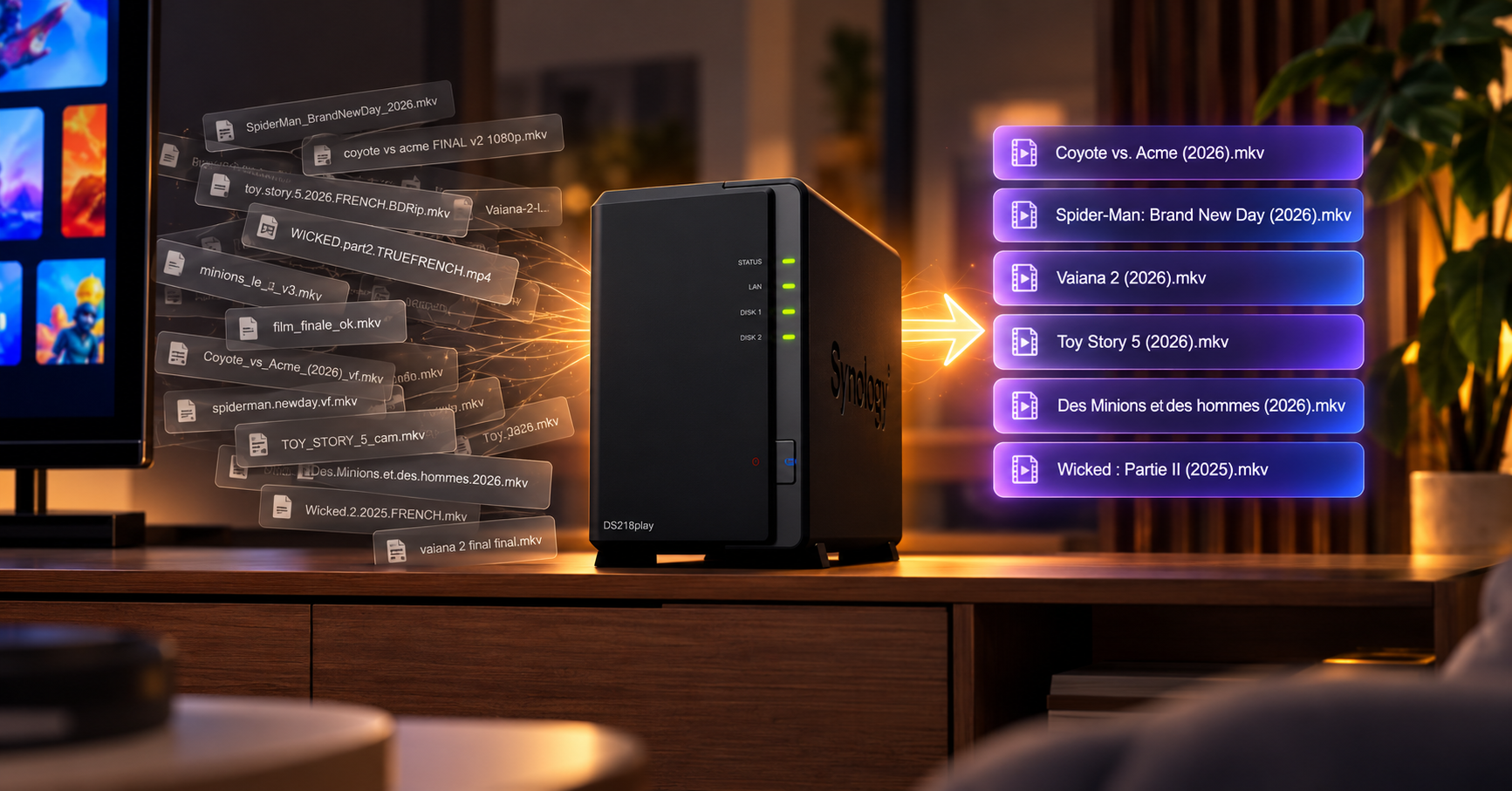
J’avais 435 vidéos sur mon NAS, environ un téraoctet, nommées n’importe comment. Des noms de fichiers à rallonge, des épisodes numérotés de trois façons différentes, des films qu’Infuse ne reconnaissait pas. Cette semaine, j’ai demandé à Claude de tout ranger. 445 opérations, zéro erreur, et je n’ai pas ouvert un seul terminal.
Je te montre comment je l’ai fait, et comment le faire autrement si tu préfères la ligne de commande.
Sommaire
La mode du moment : la TV Android ressuscitée
Si tu traînes sur X en ce moment, tu as vu passer l’astuce. Tu prends une vieille TV Android qui rame, tu la branches à ton ordinateur en mode débogage, et tu laisses Claude Code fouiller dedans pour désactiver tout ce qui l’alourdit. LoKan a publié aujourd’hui un très bon article sur le sujet : comment accélérer une TV Android avec Claude Code. Lis-le si tu as ce genre de télé.
Chez moi, ça ne sert à rien. J’ai une Apple TV branchée sur chaque télé, et une Apple TV ne rame pas. Mais l’idée de fond m’intéresse beaucoup plus que la télé elle-même. Une IA à qui tu confies une machine en lui disant « range ça », et qui le fait proprement, c’est le vrai sujet.
Chez moi, le bazar était sur le NAS
Mes films et mes séries vivent sur un vieux Synology DS218play, et je les regarde avec Infuse sur l’Apple TV. J’ai déjà raconté ce setup dans mon article sur Infuse et le NAS.
Le problème, c’est qu’Infuse reconnaît un film grâce à son nom de fichier. Il va chercher l’affiche, le résumé et les notes sur TMDB à partir de ce nom. Un fichier bourré de mentions techniques et de noms de sites, il le reconnaît mal, ou pas du tout. Et après huit ans d’accumulation, mes dossiers ressemblaient à un tiroir à bazar.
Le format qu’il faut viser, c’est celui que recommande Firecore, l’éditeur d’Infuse, dans son guide sur les métadonnées :
- Pour un film, le titre suivi de l’année entre parenthèses, par exemple
Pulp Fiction (1994).mkv. L’année n’est pas obligatoire, mais elle évite les confusions entre deux films du même nom. - Pour une série, un dossier par série, un sous-dossier par saison, et des épisodes au format
Série S01E02.mkv.
Le faire à la main pour 435 fichiers, c’est un dimanche entier, et des fautes de frappe garanties. C’est exactement le genre de corvée qu’on peut confier à une IA.
La méthode, quel que soit l’outil
Avant de parler outils, retiens surtout la méthode. C’est elle qui fait qu’on ne perd rien, et elle est la même que tu passes par Chrome ou par le terminal.
- L’inventaire. Claude liste tout le contenu du dossier, sans rien toucher.
- Le plan. Il te présente l’ancien nom et le nouveau nom de chaque fichier, et il met de côté les cas douteux au lieu de deviner.
- Ta validation. Rien ne bouge tant que tu n’as pas dit oui.
- L’exécution. Il renomme, crée les dossiers de saisons et déplace.
- Le journal. Il enregistre chaque opération dans un fichier texte, avec l’ancien et le nouveau nom, pour pouvoir tout annuler.
Chez moi, le résultat tient en quelques chiffres. 330 films renommés au format « Titre (Année) », 98 épisodes rangés par série et par saison, 2 épisodes en double mis de côté dans un dossier à supprimer, et 5 titres que Claude n’a pas voulu deviner et qu’il m’a laissés. Il ne supprime rien lui-même, c’est moi qui vide la corbeille.
Méthode 1 : par Chrome, sans terminal
C’est celle que j’ai utilisée, et c’est la plus simple. Claude travaille dans ton navigateur, sur la page de DSM, l’interface web de ton Synology.
Ce qu’il te faut : l’extension Claude in Chrome, réservée aux abonnements payants (Pro, Max, Team et Enterprise), et Google Chrome. Les autres navigateurs ne sont pas pris en charge.
- Installe l’extension depuis le Chrome Web Store et connecte-toi avec ton compte Claude.
- Ouvre DSM dans Chrome et connecte-toi toi-même. Ne donne jamais ton mot de passe du NAS à une IA, elle n’en a pas besoin.
- Dis à Claude quel dossier partagé contient tes vidéos, et ce que tu veux obtenir.
Voilà, à peu de chose près, ce que je lui ai demandé :
Je suis connecté à DSM dans l’onglet ouvert. Fais l’inventaire du dossier partagé « video » sans rien modifier. Prépare un plan de renommage au format reconnu par Infuse : « Titre (Année) » pour les films, « Série S01E01 » pour les épisodes, rangés par saison. Signale-moi les doublons et les titres dont tu n’es pas sûr. N’exécute rien avant ma validation, et garde un journal de chaque opération sur le NAS.
Le détail intéressant, c’est que Claude ne clique pas fichier par fichier dans File Station. Ce serait interminable. Il passe par l’interface de programmation de File Station, celle que DSM utilise lui-même en coulisses, directement depuis l’onglet où tu es connecté. Résultat, l’inventaire de tout le dossier en une passe, et des renommages par lots une fois le plan validé.
Méthode 2 : par le terminal, avec Claude Code
Si le terminal ne te fait pas peur, Claude Code est l’outil des astuces TV Android. Il tourne sur ton Mac, lance des commandes et lit des fichiers. Il demande ton accord avant chaque action qui modifie quelque chose. Il faut un abonnement Claude ou un compte développeur.
Pour l’installer, ouvre le Terminal et colle la commande officielle d’Anthropic :
curl -fsSL https://claude.ai/install.sh | bashEnsuite, tu as deux façons de lui donner accès au NAS.
Le plus simple : le partage monté dans le Finder
Pour renommer des fichiers, tu n’as même pas besoin de SSH. Dans le Finder, menu Aller, puis Se connecter au serveur, et tape smb:// suivi de l’adresse IP de ton NAS. Le dossier partagé apparaît alors dans /Volumes/. Il suffit de lancer Claude Code dedans :
cd /Volumes/video
claude
Puis tu lui donnes la même consigne que dans la méthode Chrome. Il travaille sur les fichiers comme s’ils étaient sur ton Mac.
Pour aller plus loin : SSH
SSH sert quand tu veux que Claude regarde le NAS lui-même, et plus seulement les fichiers. Ça permet de vérifier la santé des disques et l’état du RAID, de trouver ce qui occupe la place (les dossiers cachés de miniatures @eaDir et les corbeilles #recycle grossissent sans qu’on le voie), ou de comprendre pourquoi il rame.
- Dans DSM, va dans Panneau de configuration > Terminal et SNMP, onglet Terminal, coche Activer le service SSH et applique.
- Seul un compte du groupe administrateurs peut se connecter en SSH sur un Synology.
- Claude Code ne peut pas taper un mot de passe à ta place. Configure une connexion par clé, comme l’explique le guide de Synology. Ensuite, il pourra lancer ses commandes avec
ssh ton-compte@adresse-du-nas.
Et une fois le travail fini, désactive SSH. Un service ouvert dont tu ne te sers pas, c’est une porte d’entrée pour rien.
Les précautions avant de lancer quoi que ce soit
- Commence en lecture seule. L’inventaire et le plan ne modifient rien. Tu valides seulement quand le plan te va.
- Exige le journal. Sans lui, impossible de revenir en arrière proprement. Le mien est un simple fichier texte enregistré sur le NAS.
- Interdis les suppressions. Les doublons vont dans un dossier à part, et c’est toi qui le vides.
- Pense à Infuse. Des fichiers renommés sont réindexés, et une partie de ton historique « Vu » et de tes reprises de lecture peut sauter. Si tu y tiens, teste d’abord sur un seul dossier. Une fois fini, lance une actualisation de la bibliothèque dans Infuse.
- Ne touche pas aux fichiers système de DSM. Une mise à jour les écraserait, et c’est le meilleur moyen de casser quelque chose.
Ce que j’en retiens
L’astuce de la TV Android fait le buzz parce qu’elle donne une seconde vie à du matériel qu’on allait jeter. Le NAS, c’est la même histoire. Mon DS218play a huit ans, il fait le travail, et il méritait juste qu’on range ce qu’il y a dedans.
Ce qui m’a le plus marqué, c’est la prudence. Claude m’a présenté son plan, il a refusé de deviner cinq titres, il n’a rien supprimé et il a tout noté. Exactement ce que j’attends d’un bon technicien. Et je n’ai pas eu besoin d’ouvrir un terminal pour ça.
Si cet article t’a été utile, n’hésite pas à me le dire en commentaire. Tu peux aussi soutenir le blog en faisant tes achats Amazon via ce lien.
Mes analyses, mes tests et mes tutos, direct dans ta boîte. Pas de blabla, pas de spam.


Laisser un commentaire