
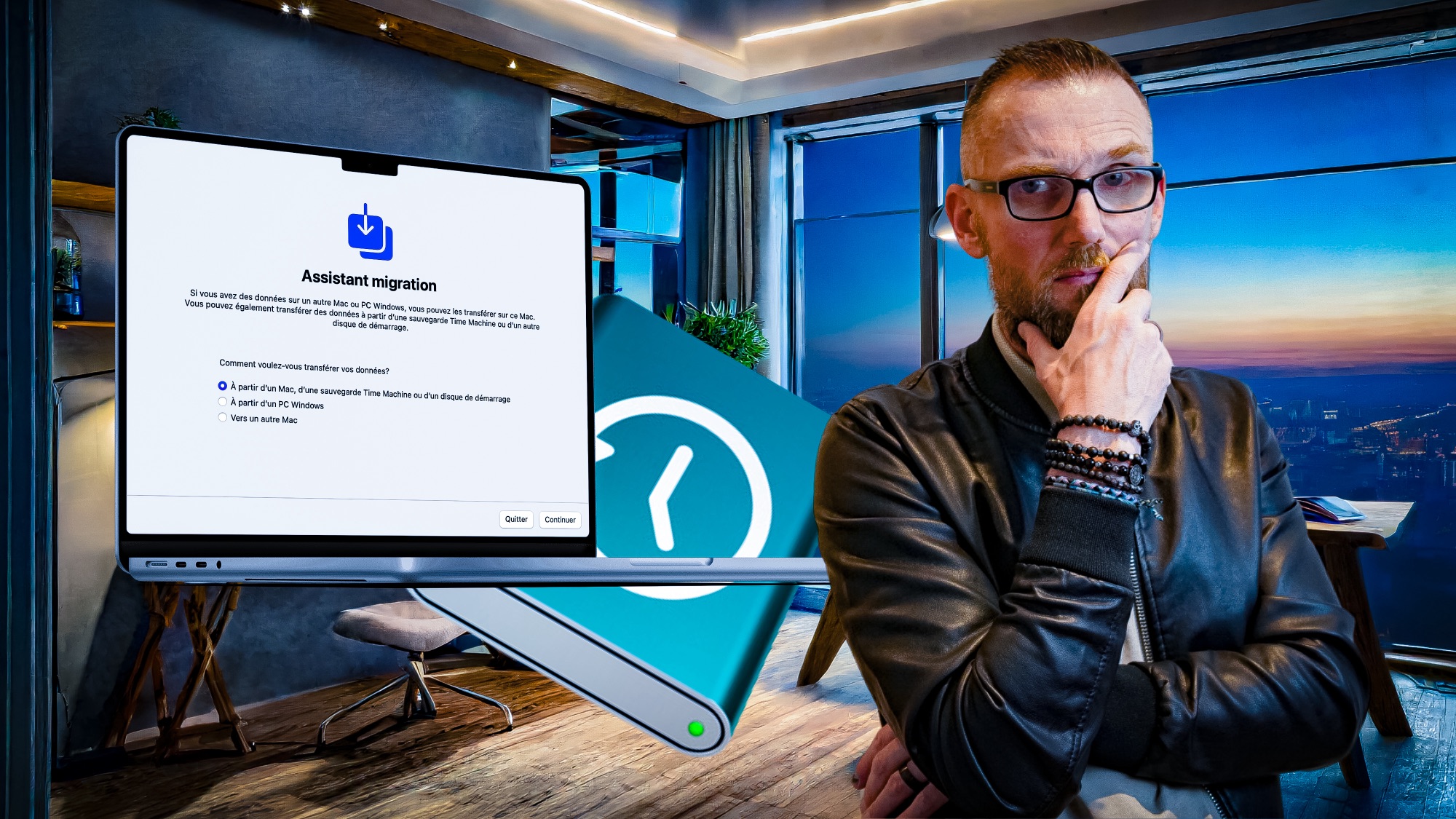
De nouveau un article sur le Mac dans l’optique qui est la mienne, de changer de machine cette année pour migrer vers les possibles MacBook Air M3.
Je pars de loin sur le sujet, et vous le savez si vous suivez mes contenus régulièrement, car je partage essentiellement du contenu concernant l’iPad Pro.
l’iPad est ma machine de cœur et celle que j’utilise au quotidien pour toute ma création de contenu mais pour de rares tâches, j’ai encore besoin d’avoir un Mac à proximité.
Seulement, la machine que j’ai sous la main est un MacBook Air 11’ de 2014, et autant vous dire qu’il commence vraiment à sentir le poids des années ( il n’est d’ailleurs plus possible de le mettre à jour vers le nouvel OS depuis big Sur ).
Je vais donc sauter le pas dès l’annonce d’Apple pour les nouveaux MacBook Air avec puce M3, mais le changement demande quelques preparations en amont et j’ai décidé de documenter ces différentes phases.
J’ai déjà, depuis quelques jours, fait l’acquisition d’un disque dur SSD « Samsung T7 «, sur lequel j’ai réalisé une sauvegarde propre de ma machine actuelle, à l’aide de Time Machine.
Utiliser Assistant migration
Tout d’abord, et c’est la première chose à faire, assurez-vous que votre nouvelle machine soit mise à jour avec la dernière version de l’OS disponible.
Ça pourra éviter certains désagréments par la suite.
Maintenant, vous êtes prêt à utiliser l’assistant migration pour déplacer l’ensemble de vos fichiers, applications et données personnelles de votre ancien vers votre nouveau Mac.
Sur votre nouveau Mac
– Ouvrez assistant migration sur votre nouvelle machine.
Il se trouve dans le sous dossier Utilitaires de votre dossier Applications.
Puis cliquez sur continuer.
– L’assistant migration va vous demander la permission d’effectuer des changements sur votre ordinateur.
Pour l’y autoriser, rentrez votre mot de passe administrateur, puis cliquez sur OK.
– vous serez alors invité à sélectionner la méthode de transfert de vos informations.
Trois choix s’offrent à vous :
– A partir d’un Mac, d’une sauvegarde Time Machine
– A partir d’un Pc windows
– Vers un autre Mac
Dans le cas présent, nous allons choisir l’option : A partir d’une sauvegarde Time Machine ( donc la première option)

Une page va ensuite apparaître, vous demandant de choisir à partir d’où vous voulez importer l’ensemble de vos données.
Choisissez l’option Time Machine en ayant bien-sûr préalablement brancher le disque dur qui vous a servi pour faire la sauvegarde de votre ancien Mac ( ça va de soit pour qu’il le détecte )

L’assistant migration va maintenant faire l’inventaire du contenu de votre ancienne machine et calculer l’espace de stockage que toutes les données ( applications, comptes d’utilisateur, fichiers, dossiers et paramètres ) vont prendre sur votre nouvelle machine.
A cette étape, vous pourrez aussi choisir de ne pas tout rapatrier en cochant ou en décochant les cases qui correspondent.
Cette étape peut prendre un certain temps donc laisser la machine travailler et soyez patient.

Avant de cliquer sur Continuer, découvrez ce que signifie le transfert d’un compte utilisateur. Dans l’exemple illustré ici, Danny Rico est un compte utilisateur sur l’ancien Mac. Si un compte sur votre nouveau Mac a le même nom, l’Assistant migration demande s’il faut le renommer ou le remplacer :
- Renommer : Le compte de votre ancien Mac apparaîtra comme un utilisateur supplémentaire sur votre nouveau Mac, avec une connexion et un dossier de départ distinct.
- Remplacer : Le compte sur votre ancien Mac remplacera le compte de même nom sur votre nouveau Mac.
Note :
Les transferts volumineux peuvent prendre des heures et sembler faire une pause de temps en temps. Vous pouvez commencer le soir et laisser la migration se terminer pendant la nuit.
Vous pouvez maintenant cliquez sur Continuer pour commencer le transfert.
Une fois le processus terminé, l’ensemble de vos données sauvegardées sur votre ancien Mac, ont fait la migration vers le nouveau.
vous pouvez donc commencer a l’utiliser comme si les choses n’avaient pas bougées, en dehors de la puissance de la machine ( je parle bien-sûr de mon cas personnel car le passage d’un MacBook Air 11’ de 2014 vers un MacBook Air M3 va être un réel changement, j’en suis certain ).
Si cet article vous a plu ou a pu vous aider, n’hésitez pas, aussi, à me le dire en commentaire, chaque retour est bon à prendre et je serai heureux de vous lire et de pouvoir vous répondre si vous avez la moindre question.




Laisser un commentaire