
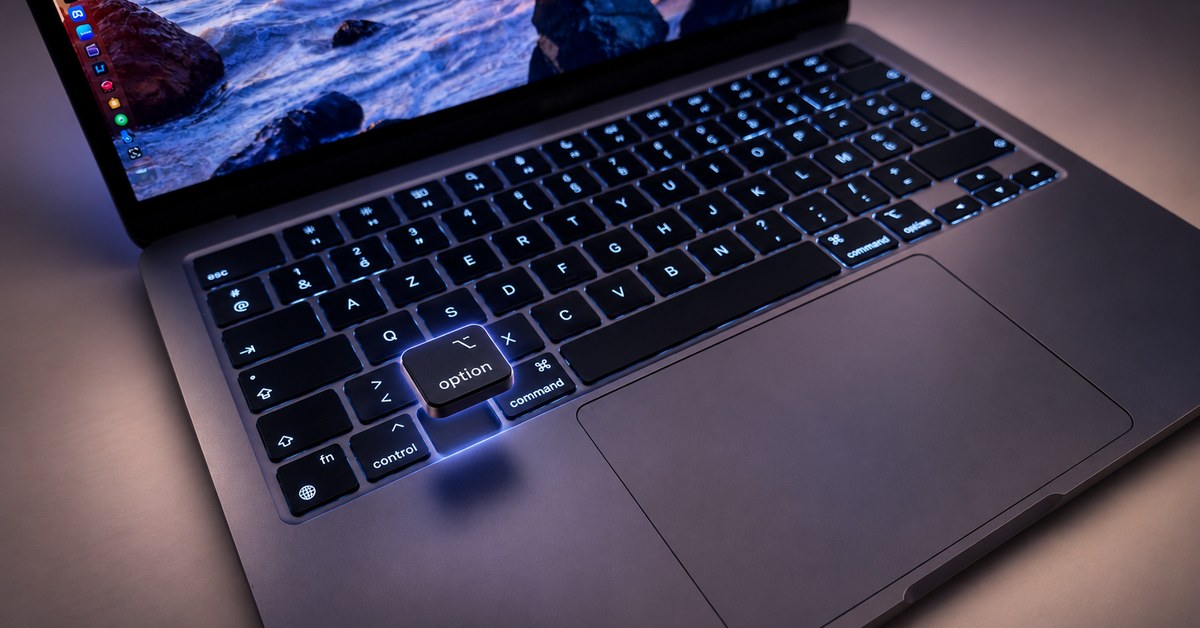
Sur ton clavier de Mac, il y a une touche que tu utilises sans doute uniquement pour taper un crochet ou une accolade. C’est une erreur. La touche Option (⌥), celle qui s’appelle encore Alt sur les vieux claviers, est un passe-partout : maintiens-la enfoncée et ton Mac te montre des commandes qu’il cache le reste du temps. Les menus changent, la barre des menus devient bavarde, le Finder lâche ses secrets. Apple n’en parle quasiment jamais, et c’est bien dommage. Voilà tout ce que la touche Option sait faire sur Mac, rangé par endroit, avec à chaque fois la manip exacte.
Sommaire
- Le réflexe à prendre : maintiens Option dans les menus
- Dans le Finder
- Dans la barre des menus
- Fenêtres et apps
- Dans le Dock
- Pour écrire plus vite
- Avec les touches de volume et de luminosité
- Pour les captures d’écran
- Dans Safari
- Au lancement d’une app et au démarrage
- Mon avis : la touche la plus sous-cotée du Mac
Le réflexe à prendre : maintiens Option dans les menus
C’est LA règle à retenir, et elle vaut pour quasiment toutes les apps : clique sur un menu pour l’ouvrir, puis appuie sur ⌥ sans relâcher. Certaines lignes changent de nom sous tes yeux. Relâche ⌥, elles reviennent. Clique sur la ligne pendant que tu maintiens ⌥ pour lancer la commande cachée.
- Informations système : clique sur le menu Pomme en haut à gauche, puis maintiens ⌥. « À propos de ce Mac » devient « Informations système » : le rapport complet sur ton matériel, sans passer par les Réglages.
- Éteindre sans confirmation : clique sur le menu Pomme , maintiens ⌥, puis clique sur Redémarrer, Éteindre ou Fermer la session. Les trois points de suspension ont disparu de ces lignes : le Mac exécute tout de suite, sans fenêtre de confirmation.
- Fermer toutes les fenêtres : dans n’importe quelle app, clique sur le menu Fichier, puis maintiens ⌥. « Fermer » devient « Fermer tout ». Le raccourci direct, sans menu : ⌥⌘W.
- Retrouver « Enregistrer sous » : dans Pages, Aperçu ou TextEdit, clique sur le menu Fichier, puis maintiens ⌥. « Dupliquer » redevient « Enregistrer sous… », la commande qu’Apple a cachée il y a des années et que tout le monde cherche encore.
- Quitter en repartant à zéro : clique sur le menu qui porte le nom de l’app (à droite du menu Pomme), puis maintiens ⌥. « Quitter » devient « Quitter et fermer toutes les fenêtres » : à la prochaine ouverture, l’app repart propre au lieu de rouvrir tes anciens documents.
- Tout ranger dans le Dock : clique sur le menu Fenêtre, puis maintiens ⌥. « Placer dans le Dock » s’applique à toutes les fenêtres de l’app en même temps.

Ce sont les exemples Apple, mais les apps tierces suivent souvent la même logique. Prends l’habitude : à chaque fois que tu ouvres un menu dans une app que tu connais mal, appuie sur ⌥ pour voir ce qui change.
Dans le Finder
C’est là que la touche Option rend le plus de services. Le Finder est volontairement simple, Option lui rend ses fonctions de pro.
- Le dossier Bibliothèque : dans le Finder, clique sur le menu Aller en haut de l’écran, puis maintiens ⌥. La ligne « Bibliothèque » apparaît entre Accueil et Ordinateur : clique dessus. C’est là que vivent les préférences et les caches de tes apps, Apple le cache pour éviter les fausses manipulations.
- Copier le chemin d’un fichier : fais un clic droit (ou Ctrl-clic) sur un fichier, puis maintiens ⌥. La ligne Copier se transforme pour copier le chemin d’accès complet (du genre /Users/david/Documents/facture.pdf) : clique dessus, puis colle où tu veux avec ⌘V. Indispensable pour le Terminal ou pour envoyer un emplacement précis à quelqu’un.
- Le vrai couper-coller : sur Mac, on ne coupe pas un fichier, on le déplace. Sélectionne le fichier et tape ⌘C, ouvre le dossier de destination, puis tape ⌥⌘V. Le fichier est déplacé, pas copié. Tu peux aussi passer par le menu Édition et maintenir ⌥ : « Coller l’élément » devient « Déplacer l’élément ici ».
- Copier en glissant : commence à glisser un fichier vers un autre dossier, puis maintiens ⌥ avant de lâcher le clic. Un petit + vert apparaît à côté du curseur : tu crées une copie au lieu de déplacer le fichier.
- Changer l’app par défaut d’un fichier : fais un clic droit sur le fichier, puis maintiens ⌥. « Ouvrir avec » devient « Toujours ouvrir avec » : survole-le et choisis l’app. Ce fichier-là s’ouvrira désormais toujours avec elle.
- L’inspecteur : sélectionne un fichier et tape ⌥⌘I (ou clic droit, maintiens ⌥, puis « Afficher l’inspecteur »). Au lieu d’empiler une fenêtre « Lire les informations » par fichier, tu as une seule fenêtre flottante qui se met à jour à chaque fichier que tu sélectionnes.
- Tout déplier d’un coup : passe le Finder en présentation par liste (⌘2), puis maintiens ⌥ et clique sur le petit triangle à gauche d’un dossier. Tous les sous-dossiers qu’il contient se déplient en même temps.
- Ouvrir un dossier sans empiler les fenêtres : maintiens ⌥ et double-clique sur un dossier. Il s’ouvre et la fenêtre d’où tu viens se ferme. Fini les dizaines de fenêtres Finder empilées.
- Vider la corbeille sans confirmation : dans le Finder, tape ⌥⇧⌘⌫ (Option + Maj + Commande + Effacer). Pas de question, pas de retour en arrière. À utiliser en connaissance de cause.
Dans la barre des menus
Les petites icônes en haut à droite de l’écran ont toutes une version « expert ». La manip est toujours la même : maintiens ⌥, puis clique sur l’icône.
- Wi-Fi : maintiens ⌥ et clique sur l’icône Wi-Fi. Au lieu de la simple liste des réseaux, tu obtiens tout sur ta connexion actuelle : adresse IP, routeur, canal, bande, qualité du signal. Et un accès direct au diagnostic sans fil quand ta connexion fait des siennes.
- Bluetooth : maintiens ⌥ et clique sur l’icône Bluetooth (si elle n’est pas dans ta barre, ajoute-la depuis Réglages Système > Centre de contrôle). Tu obtiens la fiche de chaque appareil (AirPods, souris, clavier), avec son adresse et la version de son programme interne : pratique pour vérifier qu’il est à jour, quand un casque ou une souris joue les capricieux.
- Son : maintiens ⌥ et clique sur l’icône du son. En plus des sorties (haut-parleurs, AirPods, enceinte AirPlay), le menu affiche les entrées : tu changes de micro sans ouvrir les Réglages Système, idéal juste avant une visio.
- Ne pas déranger : maintiens ⌥ et clique sur la date et l’heure, tout à droite de la barre. Ne pas déranger s’active (ou se coupe s’il était déjà actif), sans passer par le Centre de contrôle.


Fenêtres et apps
- Redimensionner depuis le centre : place ton curseur sur un bord ou un coin de fenêtre, maintiens ⌥, puis tire. Le côté opposé bouge en même temps : la fenêtre grandit ou rétrécit autour de son centre.
- Ranger les fenêtres en mosaïque : attrape une fenêtre par sa barre du haut, commence à la glisser, puis maintiens ⌥. macOS affiche aussitôt un cadre pour la caler sur une moitié ou un quart de l’écran, sans avoir besoin d’aller jusqu’au bord. Lâche le clic pour la poser. Si rien ne se passe, active « Maintenir la touche ⌥ enfoncée lors du déplacement des fenêtres pour les disposer en mosaïque » dans Réglages Système > Bureau et Dock > Fenêtres.
- Fermer toutes les fenêtres d’une app : maintiens ⌥ et clique sur le bouton rouge en haut à gauche d’une fenêtre. Toutes les fenêtres de cette app se ferment d’un coup.
- Changer d’app en rangeant la précédente : maintiens ⌥ et clique sur la fenêtre d’une autre app (ou sur son icône dans le Dock). Tu bascules dessus et l’app que tu quittes est masquée. Ton écran reste propre.
- Masquer tout le reste : tape ⌥⌘H (Option + Commande + H). Toutes les apps sont masquées sauf celle que tu utilises. Le mode concentration du pauvre, et il marche très bien.
- Forcer à quitter : tape ⌥⌘Échap (Option + Commande + Échap). La fenêtre « Forcer à quitter » s’ouvre : choisis l’app qui ne répond plus, puis clique sur Forcer à quitter.
Dans le Dock
- Forcer à quitter depuis le Dock : fais un clic droit sur l’icône d’une app ouverte, puis maintiens ⌥. « Quitter » devient « Forcer à quitter » : clique dessus. Le plus rapide quand une app est plantée.
- Masquer les autres : même manip, clic droit sur l’icône puis ⌥ : « Masquer » devient « Masquer les autres ».
- Relancer le Finder : maintiens ⌥ et fais un clic droit sur l’icône du Finder (le visage bleu, tout à gauche du Dock). Une ligne « Relancer » apparaît en bas du menu. Le Finder ne veut plus afficher un disque ou rame ? Relance-le en une seconde, sans redémarrer le Mac.
- Faire disparaître le Dock : tape ⌥⌘D (Option + Commande + D). Le Dock se masque et ne réapparaît que quand ton curseur touche le bas de l’écran. Retape le raccourci pour revenir en arrière. Pratique sur un MacBook Air où chaque centimètre d’écran compte.

Pour écrire plus vite
C’est la partie qui m’a le plus fait gagner de temps au quotidien. Ça marche dans n’importe quel champ de texte du Mac :
- Sauter de mot en mot : maintiens ⌥ et appuie sur la flèche gauche ou droite. Ton curseur saute d’un mot entier au lieu d’une lettre.
- Sélectionner mot par mot : maintiens ⌥ et Maj (⇧), puis appuie sur la flèche gauche ou droite.
- Effacer un mot entier : maintiens ⌥ et appuie sur la touche Effacer (⌫). Tu supprimes tout le mot qui précède le curseur. Une faute de frappe dans un long mot ? Une touche, c’est réglé.
- Aller au début ou à la fin du paragraphe : maintiens ⌥ et appuie sur la flèche haut ou bas.
Et puis il y a le rôle historique de la touche Option : les caractères qui ne sont pas dessinés sur le clavier. Sur un clavier Mac AZERTY, maintiens les touches indiquées en même temps :
- œ : ⌥ + O, et Œ avec ⌥ + Maj + O. Plus d’excuse pour écrire « coeur ».
- « », les guillemets français : ⌥ + 7 pour ouvrir, ⌥ + Maj + 7 pour fermer.
- …, les points de suspension en un seul caractère : ⌥ + point-virgule.
- [ ], les crochets : ⌥ + Maj + ( pour ouvrir, ⌥ + Maj + ) pour fermer.
- { }, les accolades : ⌥ + ( pour ouvrir, ⌥ + ) pour fermer.
- |, la barre verticale : ⌥ + Maj + L.
- ~, le tilde : ⌥ + N, relâche, puis appuie sur la barre d’espace.
- Le logo Apple : ⌥ + & (la touche du 1). Je t’ai fait un tuto entier sur celui-là, iPhone compris.
Tu ne retiendras jamais tout ? Normal. L’astuce, c’est le visualiseur de clavier. Ouvre Réglages Système > Clavier et active l’affichage du menu Saisie dans la barre des menus. Clique ensuite sur ce nouveau menu en haut à droite et choisis « Afficher le visualiseur de clavier ». Un clavier s’affiche à l’écran ; maintiens ⌥ et tu vois instantanément quel caractère se cache derrière chaque touche (ajoute Maj pour la deuxième série). La carte au trésor complète, sans rien apprendre par cœur.
Avec les touches de volume et de luminosité
- Ouvrir les réglages Son : maintiens ⌥ et appuie sur une des touches de volume de la rangée du haut. Les réglages Son s’ouvrent directement.
- Ouvrir les réglages des moniteurs : maintiens ⌥ et appuie sur une des touches de luminosité.
- Régler par petits crans : maintiens ⌥ et Maj, puis appuie sur une touche de volume ou de luminosité. Le réglage avance par quarts de cran. Parfait le soir, quand le cran le plus bas est encore trop fort.
Selon tes réglages de clavier, il faudra peut-être ajouter la touche Fn (ou globe) pour que ça marche.
Pour les captures d’écran
- Une fenêtre sans ombre : tape ⌘⇧4 (Commande + Maj + 4), puis appuie sur la barre d’espace : ton curseur devient un appareil photo. Survole la fenêtre à capturer, maintiens ⌥ et clique. Tu obtiens la fenêtre seule, sans la grosse ombre grise autour. C’est comme ça que je fais les captures propres du blog.
- Une sélection centrée : tape ⌘⇧4, commence à tracer ta zone, puis maintiens ⌥ sans lâcher le clic. La sélection s’agrandit autour de son point de départ, qui devient son centre.
Dans Safari
- Effacer l’historique sans se déconnecter de partout : clique sur le menu Historique, puis maintiens ⌥. La dernière ligne change : au lieu d’effacer l’historique, elle l’efface en conservant les données des sites. Ton historique disparaît, tes connexions restent.
- Fermer tous les autres onglets : survole l’onglet que tu veux garder, maintiens ⌥ et clique sur sa petite croix. Tous les autres onglets se ferment, celui-là reste.
- Télécharger au lieu d’ouvrir : maintiens ⌥ et clique sur un lien. Safari télécharge directement le fichier au lieu de l’afficher.
- Recharger pour de vrai : tape ⌥⌘R (Option + Commande + R). La page se recharge en ignorant le cache. Le réflexe quand un site semble bloqué sur une vieille version.
Au lancement d’une app et au démarrage
- Choisir sa bibliothèque Photos ou Musique : quitte l’app si elle est ouverte. Maintiens ⌥, clique sur l’icône de Photos (ou de Musique) dans le Dock, et garde ⌥ enfoncé jusqu’à l’apparition d’une fenêtre. Le Mac te demande quelle bibliothèque ouvrir, ou te propose d’en créer une nouvelle. Idéal pour séparer photos perso et photos de boulot.
- Choisir son disque de démarrage : sur un Mac Intel, allume le Mac et maintiens tout de suite ⌥ jusqu’à l’affichage des disques. Sur un Mac Apple Silicon (M1 à M6), la touche Option ne sert plus à ça : éteins le Mac, puis maintiens le bouton d’alimentation jusqu’à l’écran des options de démarrage.
Mon avis : la touche la plus sous-cotée du Mac
Soyons honnêtes : Apple cache tout ça exprès. L’interface du Mac est pensée pour ne pas effrayer celui qui découvre, et c’est une bonne chose. Mais Apple a eu l’intelligence de ne rien supprimer : les fonctions avancées sont toutes là, à une touche de distance. Le débutant ne les voit jamais, l’utilisateur avancé les a sous la main. C’est exactement ce que Windows n’a jamais réussi à faire avec ses menus à rallonge.
Si tu ne retiens qu’une chose de cet article, retiens le réflexe : dans le doute, maintiens Option et regarde ce qui change. Tu vas découvrir des choses dans des apps que tu utilises depuis des années.
Si cet article t’a été utile, n’hésite pas à me le dire en commentaire. Tu peux aussi soutenir le blog en faisant tes achats Amazon via ce lien.
Mes analyses, mes tests et mes tutos, direct dans ta boîte. Pas de blabla, pas de spam.


Laisser un commentaire