


Il se peut que pour une raison ou pour une autre, vous ayez besoin de d’enregistrer une vidéo de ce qui se passe sur l’écran de votre Mac, ou de faire une capture d’écran partielle ou totale de ce dernier.
Dans cet article, je vous détaille donc la marche à suivre pour chacune de ces actions.
Captures d’écran
1. Capture d’écran de l’écran entier
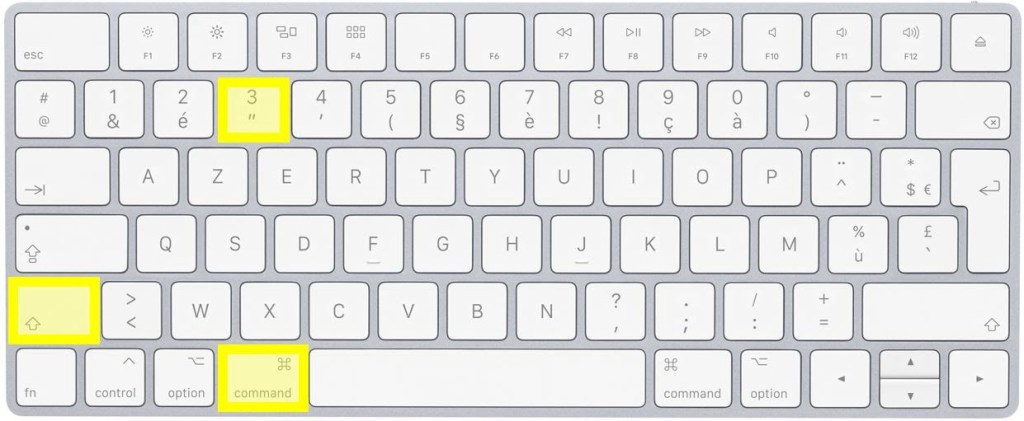
Appuyer simultanément sur le raccourci Maj + Commande + 3 pour capturer tout le contenu de l’écran de votre Mac.
La capture d’écran capturée sera enregistrée sur votre bureau sous forme de fichier PNG avec la date et l’heure de la capture.
2. Capturer une zone spécifique
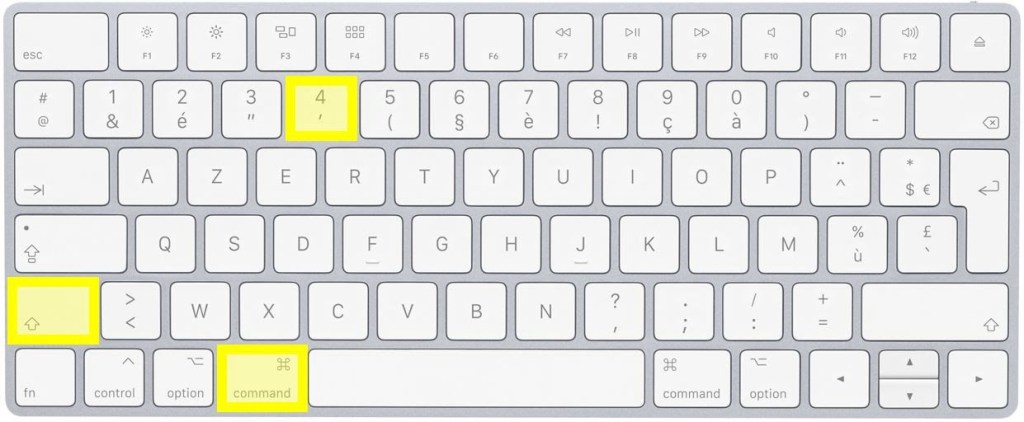
Pour ne capturer qu’une partie de votre écran, maintenez enfoncé le raccourci Maj + Commande + 4. Votre curseur se transformera en pointeur de sélection.
Cliquez et faites glisser le sélection pour sélectionner la zone souhaitée, et la capture d’écran sera automatiquement capturée et enregistrée sur votre bureau.
3. Capturer une fenêtre
Pour capturer une fenêtre spécifique sans le bureau environnant, maintenez enfoncer le raccourci Alt + Maj + Commande + 3. La fenêtre sur laquelle vous concentrez actuellement sera capturée et enregistrée sur votre bureau.
4. Modification des captures d’écran
Une fois qu’une capture d’écran est capturée, elle s’ouvrira dans l’application Aperçu pour l’édition. Vous pouvez utiliser les différents outils de Preview pour recadrer, redimensionner, ajouter des annotations et même convertir les captures d’écran en différents formats.
Enregistrement de l’écran du Mac
1. Démarrer un enregistrement d’écran
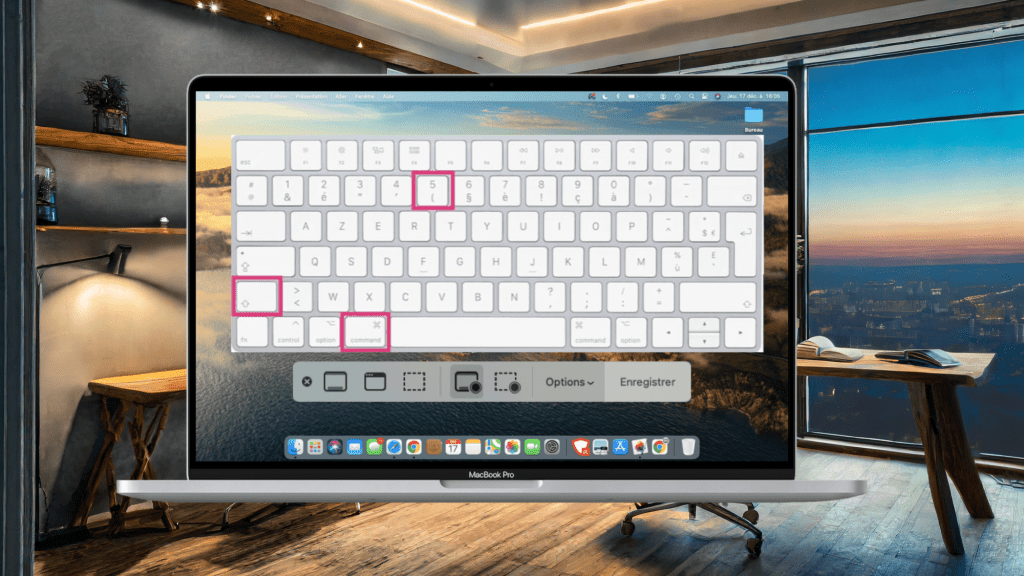
Appuyez sur le raccourci Maj + Commande + 5 pour ouvrir l’outil Capture d’écran. Cliquez sur le bouton « Enregistrer » et un indicateur d’enregistrement rouge apparaîtra. Vous pouvez choisir la zone d’enregistrement à l’aide du pointeur de selection, similaire à la prise d’une capture d’écran.
2. Personnalisation Des Options D’enregistrement
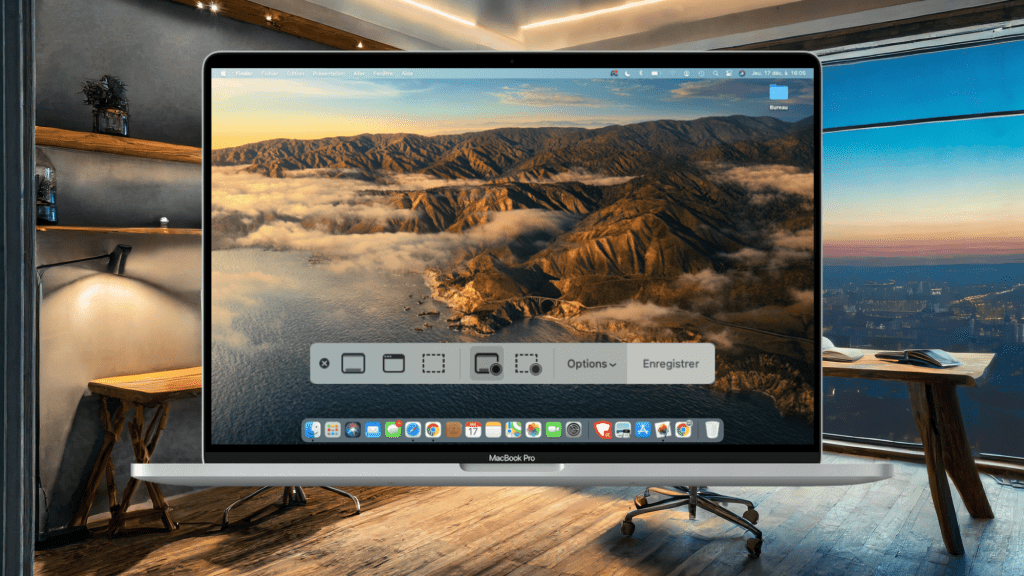
Avant de commencer l’enregistrement, cliquez sur le bouton « Options » pour personnaliser les paramètres d’enregistrement. Vous pouvez ajuster la qualité d’enregistrement, activer la capture audio à partir de votre microphone ou de l’audio du système, et définir un délai de démarrage pour vous permettre de vous préparer à l’enregistrement.
3. Arrêter un enregistrement d’écran
Une fois que vous avez capturé la séquence souhaitée, cliquez sur l’indicateur d’enregistrement rouge ou appuyez sur la touche Échap pour arrêter l’enregistrement. L’enregistrement d’écran sera enregistré sur votre bureau en tant que fichier QuickTime Movie.
Conseils supplémentaires concernant l’enregistrement
Délai de capture d’écran : Pour les tâches ou les présentations particulièrement complexes, vous pouvez définir un délai de démarrage pour vous permettre de vous préparer avant le début de l’enregistrement.
Enregistrement en plein écran : Pour capturer la fenêtre entière d’une application, appuyez sur la touche Option pendant l’enregistrement.
Capturer la sélection : Pour capturer une zone spécifique dans une fenêtre, encadrez la sélection souhaitée et appuyez sur la touche de la barre d’espace pendant l’enregistrement.
Capturer le pointeur de la souris : Pour inclure le pointeur de la souris dans votre enregistrement, appuyez sur la touche Commande pendant l’enregistrement.
Sachant que le but premier du blog était avant tout de chercher des solutions aux problèmes que je pouvais rencontrer sur mes appareils et de les partager aux plus grand nombre.
Et comme je l’ai dis sur les réseaux sociaux, l’année 2024 va être l’année où je vais changer de Mac, mon choix s’étant arrêté sur un MacBook Air dont j’attend la version M3.
Je vais commencer à proposer de plus en plus de contenus concernant le Mac, en espérant que cela vous plaise et vous aide.
Si cet article vous a plu ou a pu vous aider, n’hésitez pas, aussi, à me le dire en commentaire, chaque retour est bon à prendre et je serai heureux de vous lire et de pouvoir vous répondre si vous avez la moindre question.




 cestpourmapomme.com
Laisser un commentaire